
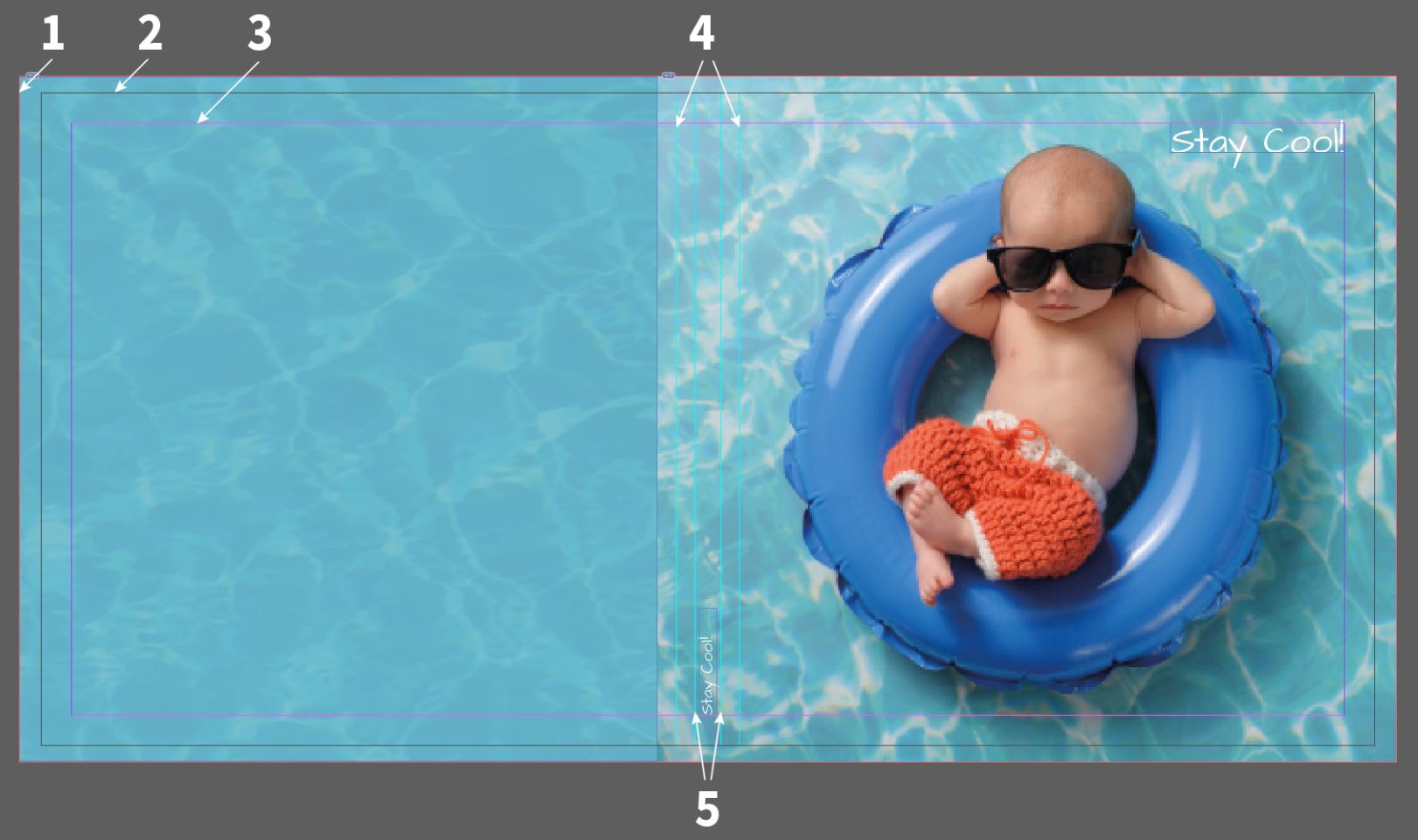
V Professional Zone lahko prenesete InDesign predloge za različne foto izdelke po vaši izbiri. Predloge temeljijo na natančnih dimenzijah foto izdelka in vsebujejo številne smernice, ki so spodaj pojasnjene s pomočjo predloge za Fotoknjigo.
Prosimo, upoštevajte, da zaradi omejitev materiala posebne ovojnice dovoljujejo le besedilo in clipart, ne pa slikovnih datotek. Edine izjeme so bele usnjene in akrilne ali čiščene kovinske ovojnice za Fotoknjige Professional Line. Če izberete posebno ovojnico, kot je naravno blago, jo morate oblikovati z našim spletnim oblikovalcem. PDF nalaganje ni podprto za posebne ovojnice. To je namenjeno zagotavljanju optimalne reprodukcije na končnem izdelku.

Fotoknjiga:
Pri uporabi funkcije PDF izvoz (priporočljivo pri uporabi InDesign in QuarkXPress) priporočamo uporabo Visokokakovostnega tiskanja pri izvozu ali uporabo našega Adobe PDF Saal Digital prednastavitve. V Izpisu prosimo, spremenite ciljni barvni prostor v RGB barvni prostor — sRGB IEC61966-2.1 (glejte spodnji posnetek zaslona). Če uporabljate funkcijo Dvojne strani (za fotoknjige) z oblikovalskim programom, kot sta QuarkXPress ali InDesign, prosimo, zagotovite, da ste izbrali potrditveno polje Tiskane pole (QuarkXPress = Montažne površine). Pomembno je, da prejmemo vsako dvojno stran kot stran v PDF datoteki.
Prosimo, upoštevajte, da je Uporabi nastavitve vmesnika dokumenta potrditveno polje aktivirano, ko uporabljate naše predloge (glejte spodnji posnetek zaslona).
Ni vam treba združiti PDF datotek (dvojna stran ovojnice in notranje strani), lahko pa naložite tudi 2 PDF datoteki.
Prosimo, vedno optimizirajte svoj PDF pred nalaganjem, da zmanjšate količino podatkov in pretvorite vse maske, prosojnosti ter metapodatke, ki lahko povzročijo težave med uvozom.

Obrezovanje (za PDF izvoz): V polju za PDF izvoz pod Oznake in odliv prosimo uporabite Uporabi nastavitve vmesnika dokumenta, če ste predhodno določili obrezovanje v dokumentu.

Adobe PDF prednastavitve: Da bi se izognili težavam pri izdelavi tiskljivih podatkov, vam ponujamo tudi PDF izvoz naših Saal Digital nastavitev za prenos brezplačno. Te lahko uporabite za vse različice InDesigna. Nastavitve prenesite tukaj in jih namestite na svoj računalnik.
Za nalaganje nastavitev v InDesign ali Photoshop kliknite Datoteka in pod Adobe PDF prednastavitve izberite Določi. Nato kliknite Naloži in izberite Saal Digital.joboptions iz shranjene lokacije na vašem računalniku.
Zdaj lahko izberete profil Saal Digital pod Adobe PDF prednastavitve in nato izvozite svoj PDF.


Profesionalni fotografi prejmejo ekskluzivne popuste, ugodnosti vzorčnih izdelkov ter namenski sistem trgovine in galerije — vse v enem profesionalnem računu.

Pridobite ekskluzivne popuste in nasvete za oblikovanje. S prijavo se strinjate z našim pravilnikom o zasebnosti. Od naročnine se lahko kadar koli odjavite.















 Spremeni svojo državo/jezik