
V strokovnem območju lahko prenesete predloge InDesign za različne fotografske izdelke po lastni izbiri. Predloge temeljijo na natančnih dimenzijah fotografskega izdelka in vsebujejo številne smernice, ki so razložene v nadaljevanju s predlogo za fotoknjigo.
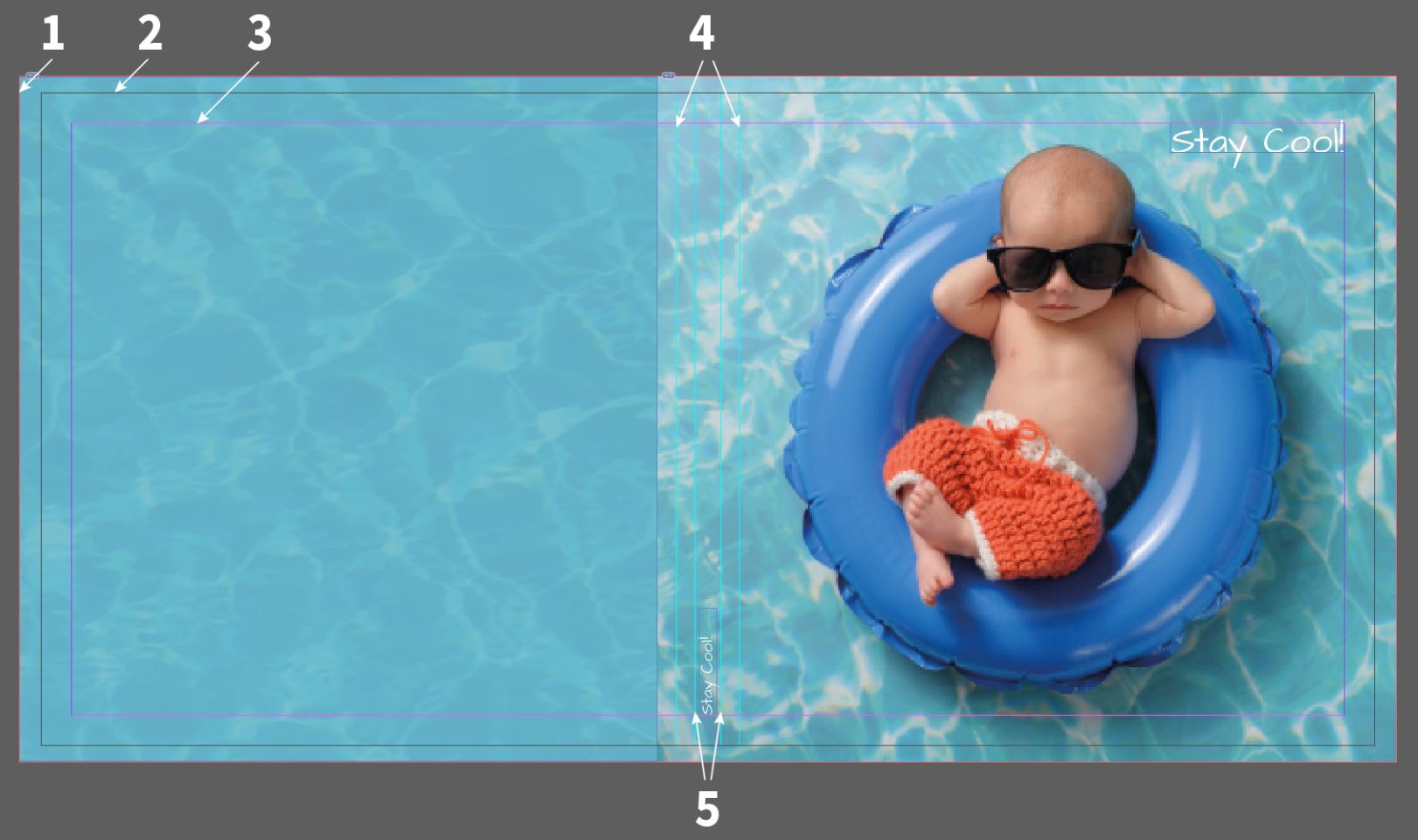
Upoštevajte, da so zaradi omejitev materiala na posebnih naslovnicah dovoljeni le besedilo in sličice, ne pa tudi slikovne datoteke. Edine izjeme so ovitki iz belega usnja in akrila ali brušene kovine s tiskom za fotoknjige iz linije Professional Line. Če izberete poseben ovitek, na primer Natural Linen, ga je treba oblikovati z našim spletnim oblikovalcem. Prenos datotek PDF za posebne naslovnice ni podprt. To je potrebno zaradi zagotavljanja optimalne reprodukcije na končnem izdelku.

Fotoknjiga:
Pri uporabi funkcije izvoza PDF (priporočljivo pri uporabi programov InDesign in QuarkXPress) vam priporočamo, da pri izvozu uporabite možnost Visokokakovostni tisk ali pa uporabite našo prednastavitev Adobe PDF Saal Digital. V možnosti Output (Izhod) spremenite ciljni barvni prostor v RGB barvni prostor - sRGB IEC61966-2.1 (glejte spodnjo sliko zaslona). Če uporabljate funkcijo Dvojne strani (za fotoknjige) s programom za oblikovanje, kot sta QuarkXPress ali InDesign, se prepričajte, da ste izbrali potrditveno polje Print Sheets (QuarkXPress = Mounting Surfaces). Pomembno je, da vsako dvostran prejmemo kot stran v datoteki PDF.
Upoštevajte, da je potrditveno polje Use interface settings of the document (Uporabi nastavitve vmesnika dokumenta) aktivirano, ko uporabljate naše predloge (glejte spodnjo sliko zaslona).
PDF-jev (dvostranska naslovnica in notranje strani) vam ni treba združevati, lahko pa naložite tudi 2 PDF-ja.
Pred nalaganjem vedno optimizirajte svoj PDF, da zmanjšate količino podatkov in pretvorite vse maske, prosojnice in metapodatke, ki bi lahko povzročili težave pri uvozu.

Obrezovanje (za izvoz PDF): V polju za izvoz PDF v razdelku Marks and Bleeds (Oznake in spuste ) uporabite potrditveno polje Use interface settings of the document (Uporabi nastavitve vmesnika dokumenta), če ste obrezovanje predhodno določili v dokumentu.

Prednastavitve Adobe PDF: Da bi se izognili težavam pri izdelavi podatkov za tiskanje, vam ponujamo tudi možnosti izvoza PDF naših nalog Saal Digital, ki jih lahko prenesete brezplačno. Uporabite jih lahko za vse različice programa InDesign. Možnosti opravil prenesite tukaj in jih namestite v svoj računalnik.
Če želite naložiti možnosti opravil v programu InDesign ali Photoshop, kliknite Datoteka in v razdelku Prednastavitve Adobe PDF izberite Opredelitev. Nato kliknite Load in izberite Saal Digital.joboptions s shranjenega mesta v računalniku.
Zdaj lahko v razdelku Adobe PDF Presets izberete profil Saal Digital in nato izvozite svoj PDF.


Enostavno shranjujte, delite in prodajajte svoje fotografije. Smo več kot le programska oprema; smo vaš celovit partner za izpolnjevanje in laboratorij. Z avtomatizacijo trženja, upravljanjem naročil in analitiko je to vse, kar potrebujete za uspeh na spletu.

Pridobite ekskluzivne popuste in nasvete za oblikovanje. S prijavo se strinjate z našim pravilnikom o zasebnosti. Od naročnine se lahko kadar koli odjavite.














 Spremeni svojo državo/jezik