
Poleg prodaje posameznih fotografskih izdelkov lahko ustvarite tudi zbirke izdelkov in jih dodate na svoj cenik. S tem svojim strankam omogočite ponudbo različnih fotografskih izdelkov in digitalnih datotek po enotni ceni.
Za hiter pregled si lahko ogledate naš video vodič o zbirkah izdelkov ali preberete celoten podroben vodnik.
Vse zbirke izdelkov, ki jih ustvarite, najdete v meniju Zbirke izdelkov v Prodajni plošči. Tako kot cenike jih lahko kadarkoli spreminjate in ustvarite toliko, kot jih potrebujete.

Zbirko izdelkov lahko ustvarite iz te plošče s klikom na Dodaj ali iz konfiguracijskega menija cenika. Pod Vaše zbirke izdelkov boste videli možnost za ustvarjanje nove zbirke.
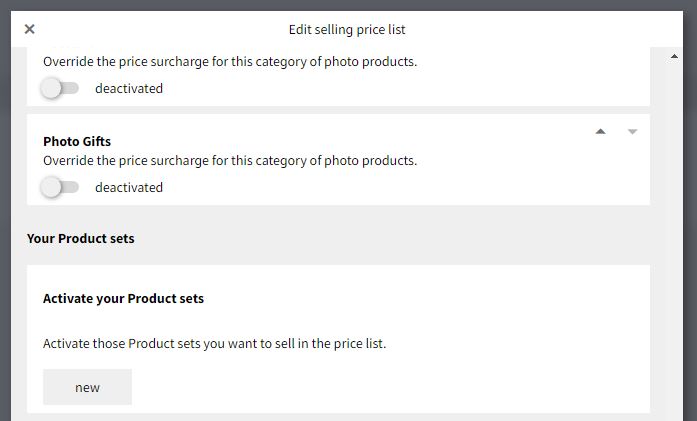
S klikom na novo se odpre meni, kjer lahko ustvarite zbirko izdelkov.

Potrebno ji je določiti Naslov, ki je namenjen le notranji uporabi in bo viden samo vam. Naslov za objavo, ki je ime, pod katerim bo prikazana v galeriji, kjer jo aktivirate; po želji lahko vnesete enak naslov. In Opis, ki bo prav tako javno viden v galeriji, kjer jo aktivirate.
Ko izpolnite osnovne nastavitve, lahko izdelke dodate v zbirko izdelkov s klikom na Dodaj. Prikazal se bo seznam vseh razpoložljivih fotografskih izdelkov. Dodate lahko poljubno število izdelkov in določite njihove lastnosti.
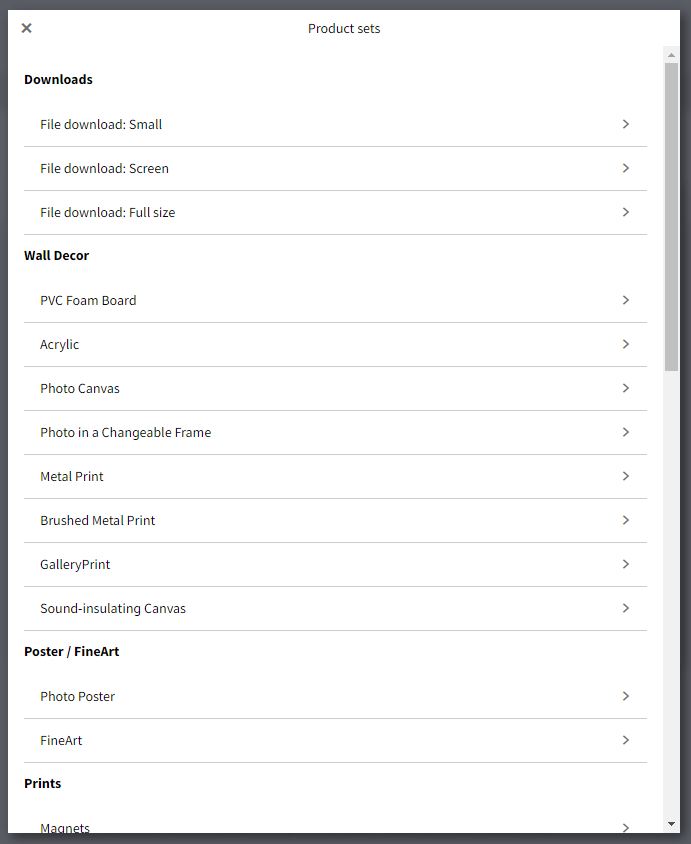
Vsak izbran izdelek je dodan kot seznam v ustreznem meniju zbirke izdelkov. Tu izberete količino vsakega izdelka, ki bo vključena v zbirko izdelkov.

Ko končate, kliknite Shrani. Zbirka izdelkov, ki ste jo ustvarili, bo na voljo za aktivacijo ob konfiguraciji cenika.
Izdelek lahko konfigurirate tako, da lahko končna stranka v zbirko izdelkov vključi slike iz različnih galerij. Za to omogočite možnost tako, da označite potrditveno polje V ta niz izdelkov je mogoče dodati slike iz več kod dostopa/galerij in podgalerij.. Za več informacij preberite članek o galeriji sorodnikov.
Za dodajanje projekta v izdelek morate najprej ustvariti projekt, omogočiti naročanje in določiti ceno. Ta cena bo upoštevana in prikazana kot referenca, ko bo projekt dodan v zbirko izdelkov. Upoštevajte, da je cena zbirke izdelkov določena kot celota na ceniku.
Tako kot pri fotografskih izdelkih za dodajanje projekta kliknite gumb Dodaj in izberite želeni projekt. Za več informacij preberite članek o prodaji vašega projekta.
Pri nastavitvi cenika za eno od svojih galerij boste imeli možnost aktivirati katero koli zbirko izdelkov, ki ste jo ustvarili. Ob aktivaciji se prikažeta dve polji z naslednjimi informacijami:

Nabavna cena: To polje prikazuje strošek nakupa zbirke izdelkov. Pomembno je, da to upoštevate pri določanju cene.
Cena z valuto (€): Vnesite ceno zbirke izdelkov na tem specifičnem ceniku.
Nakupna cena: To polje prikazuje skupne stroške izdelave zbirke izdelkov.
Pristojbina za storitve: Prikazuje provizijo za prodajo zbirke izdelkov.
Prikaži informacije o skupnih prihrankih: Z aktivacijo te možnosti se prikaže polje, v katerega vnesete ceno, ki bi jo imeli izdelki, vključeni v zbirko izdelkov, če ne bi bili naročeni v zbirki. Ta informacija bo vidna končni stranki v galeriji med naročanjem, kar zagotavlja, da je stranka seznanjena s popustom, ki ga prinaša naročilo zbirke izdelkov.

Prikaži informacije o uspešnicah: Označite zbirko izdelkov kot najbolje prodajano v galeriji in s tem spodbudite končno stranko, da izbere to možnost.
Aktivacija te možnosti vam omogoča, da poleg zbirke izdelkov ponudite digitalne datoteke kot dodatno prodajo. Možnost lahko prilagodite na naslednje načine:
Vključene slike: Omogoča določitev, katere slike bodo vključene kot del možnosti dodatne prodaje:
Vse slike, naročene v kompletu izdelkov. Vključite digitalne datoteke naročenih fotografij iz zbirke izdelkov.
Vse slike, naročene v kompletu izdelkov (brez fotografij skupine). Vključite digitalne datoteke naročenih fotografij iz zbirke izdelkov, brez skupinskih fotografij.
Vse slike iz galerije in podgalerij / Foto Jobs izključujejo skupno galerijo skupine. Dodajte vse digitalne datoteke iz galerije in podgalerij.
Tip: Če izberete kot brezplačni bonus, bodo digitalne datoteke dodane brezplačno ob zaključku naročila. Če izberete z doplačilom, se prikaže polje Cena, kamor vnesete želeno ceno za to dodatno prodajo.
Strankam bo ob dodajanju zbirke izdelkov v košarico prikazana možnost dodajanja digitalnih datotek kot dodatno prodajo. Prikazano bo sporočilo, ali gre za brezplačno dodatek ali za doplačilo.

Če stranka izbere nadgradnjo s klikom na gumb Nadgradi zdaj, bodo digitalne datoteke iz dodatne prodaje dodane v nakupovalno košarico in prikazane ločeno. Prav tako bodo prikazane ločeno v vašem meniju Upravljanje naročil.
Ko bo naročilo zaključeno, bodo digitalne datoteke poslane po elektronski pošti.

Za celovit pregled Saal Photo Portal si oglejte naše celotne vodnike za nastavitev fotografskega portala.

Pridobite ekskluzivne popuste in nasvete za oblikovanje. S prijavo se strinjate z našim pravilnikom o zasebnosti. Od naročnine se lahko kadar koli odjavite.














 Spremeni svojo državo/jezik