
Če želite svoje delo dodatno zaščititi, lahko fotografijam dodate prilagojen vodni znak. Upoštevajte, da je vodni znak namenjen samo digitalni zaščiti in ne bo vključen v noben tiskan fotografski izdelek ali dodan v datoteke za prenos.
Najprej se morate odločiti, kakšen bo vaš vodni znak. To storite tako, da obiščete prodajno ploščo in kliknete Vodni znak. Našli boste različne možnosti.
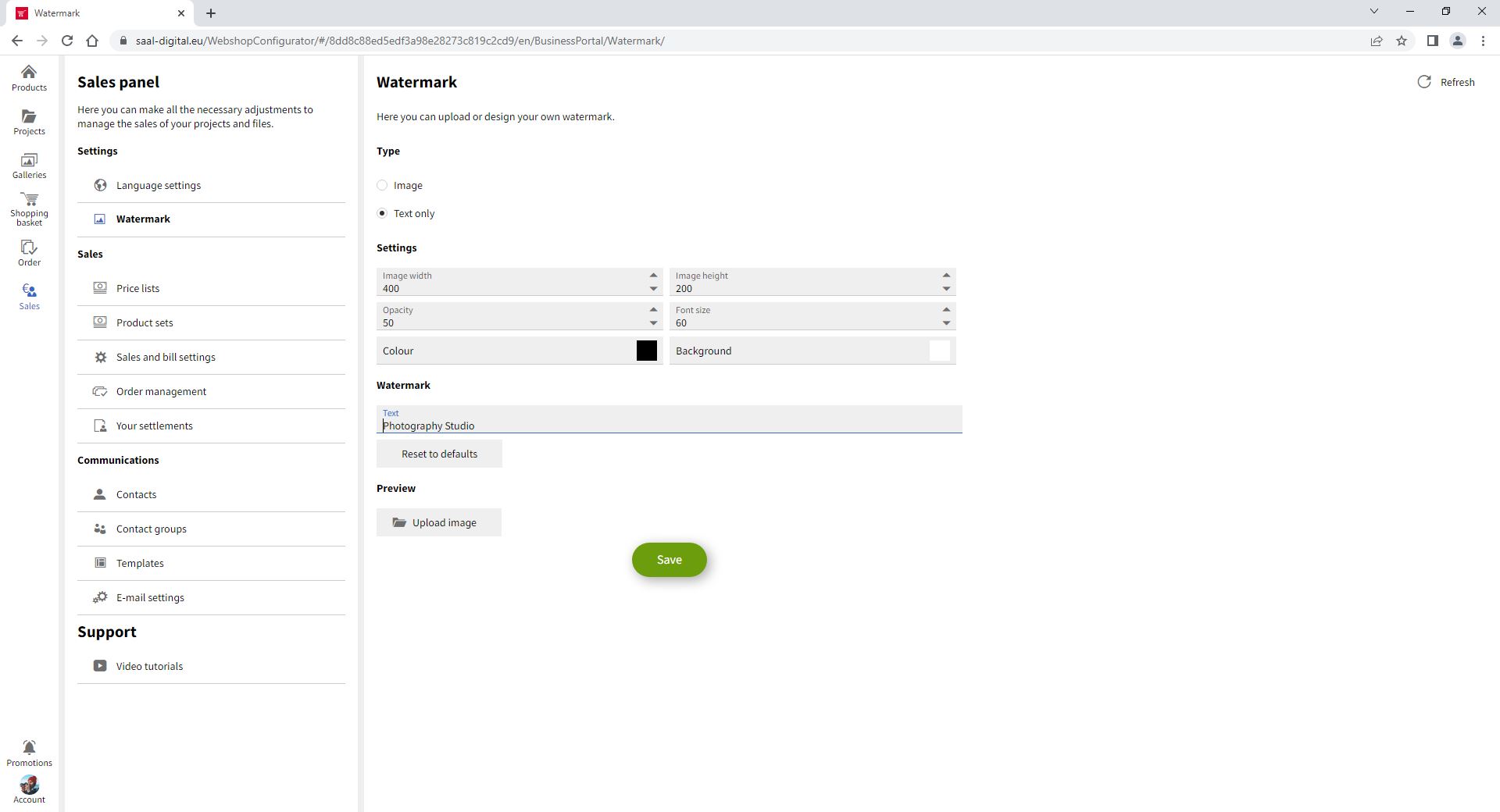
Izberete lahko, da bo vodni znak v obliki besedila. To besedilo bo prikazano v mreži določenih velikosti. Po želji lahko spreminjate tudi neprozornost, velikost pisave in celo barve.
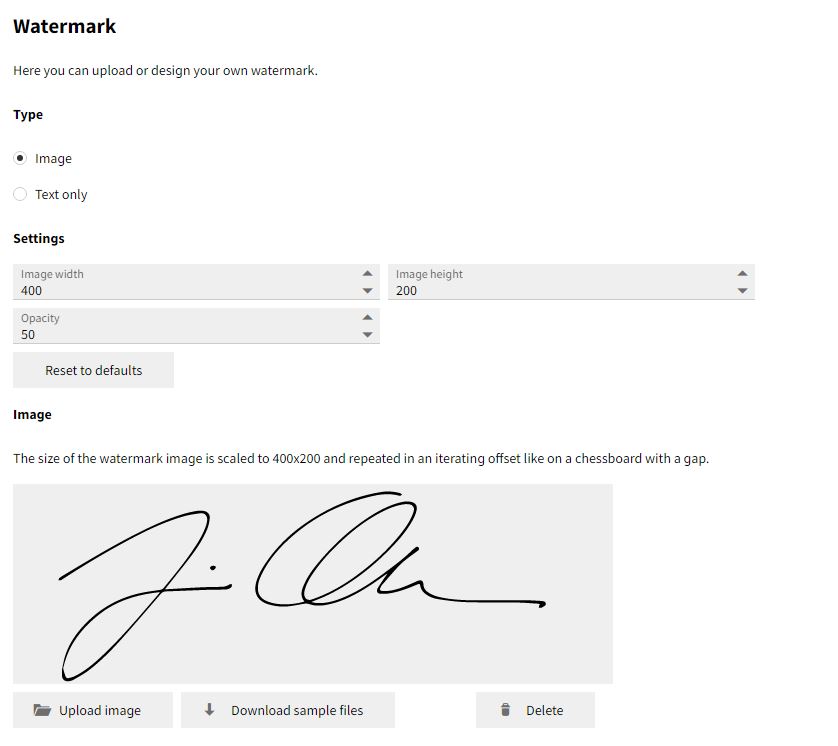
Lahko pa se odločite za vodni znak v obliki slike. V možnosti Type (Vrsta) morate izbrati Image (Slika). Pojavila se bo možnost, da naložite sliko kot vodni znak. Ta slika se bo ponovila kot šahovnica v skladu z nastavitvami, ki ste jih določili. Kliknite Upload image (Naloži sliko) in izberite sliko, ki jo želite uporabiti kot vodni znak. Prenesena slika bo prikazana na tej plošči.
Ogledate si lahko, kako bo vodni znak videti na vaših fotografijah. Kliknite Upload image (Naloži sliko) pod Preview (Predogled) in izberite fotografijo, na kateri želite preizkusiti vodni znak.
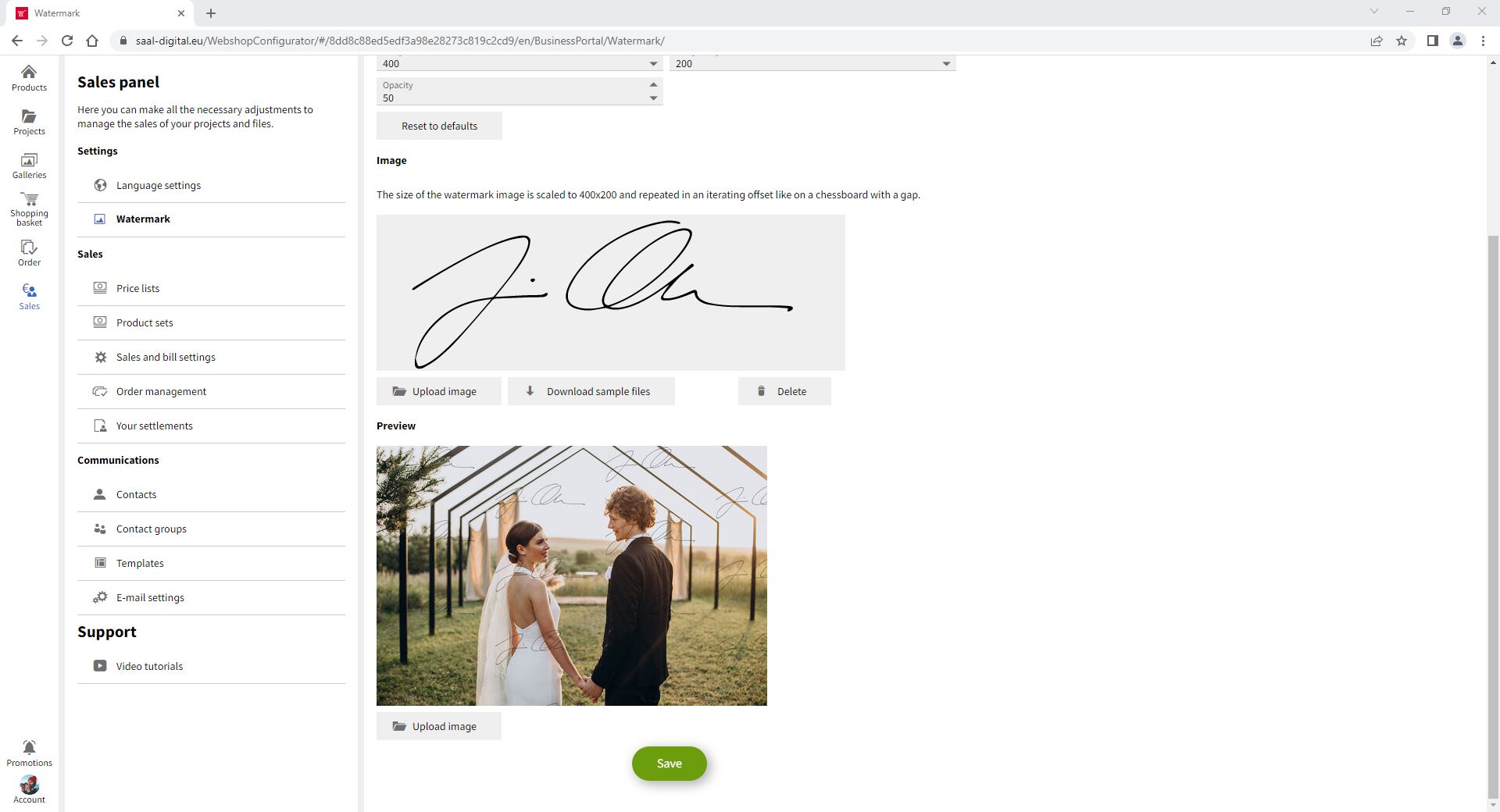
Ko ste zadovoljni z rezultatom, kliknite Save (Shrani).
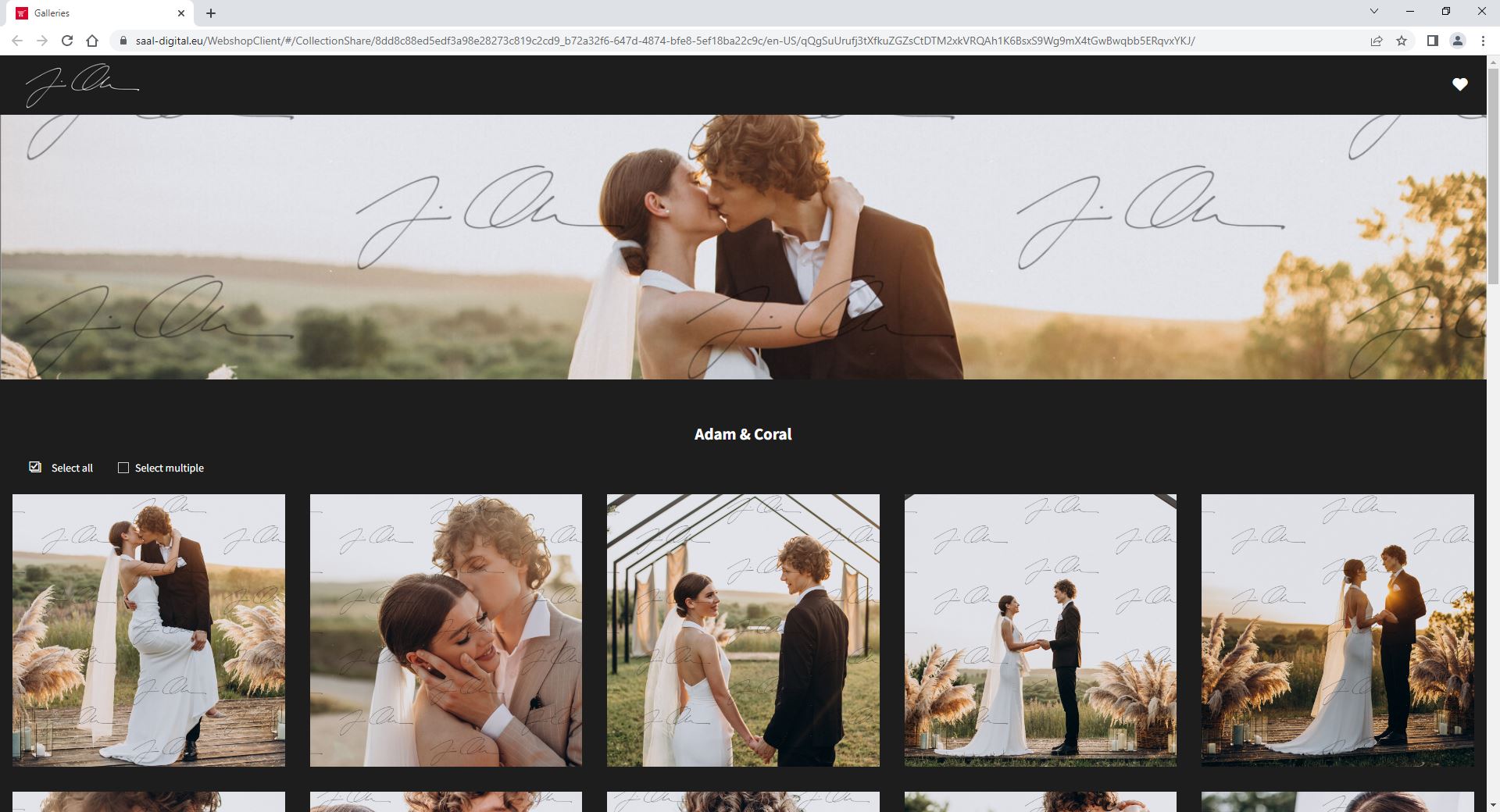
Če želite vodni znak uporabiti v galeriji, pojdite na ploščo Galerije. Tu boste morali odpreti nastavitve galerije galerije, za katero želite uporabiti vodni znak. Prikazalo se bo veliko možnosti, aktivirati morate vodni znak in klikniti Shrani.
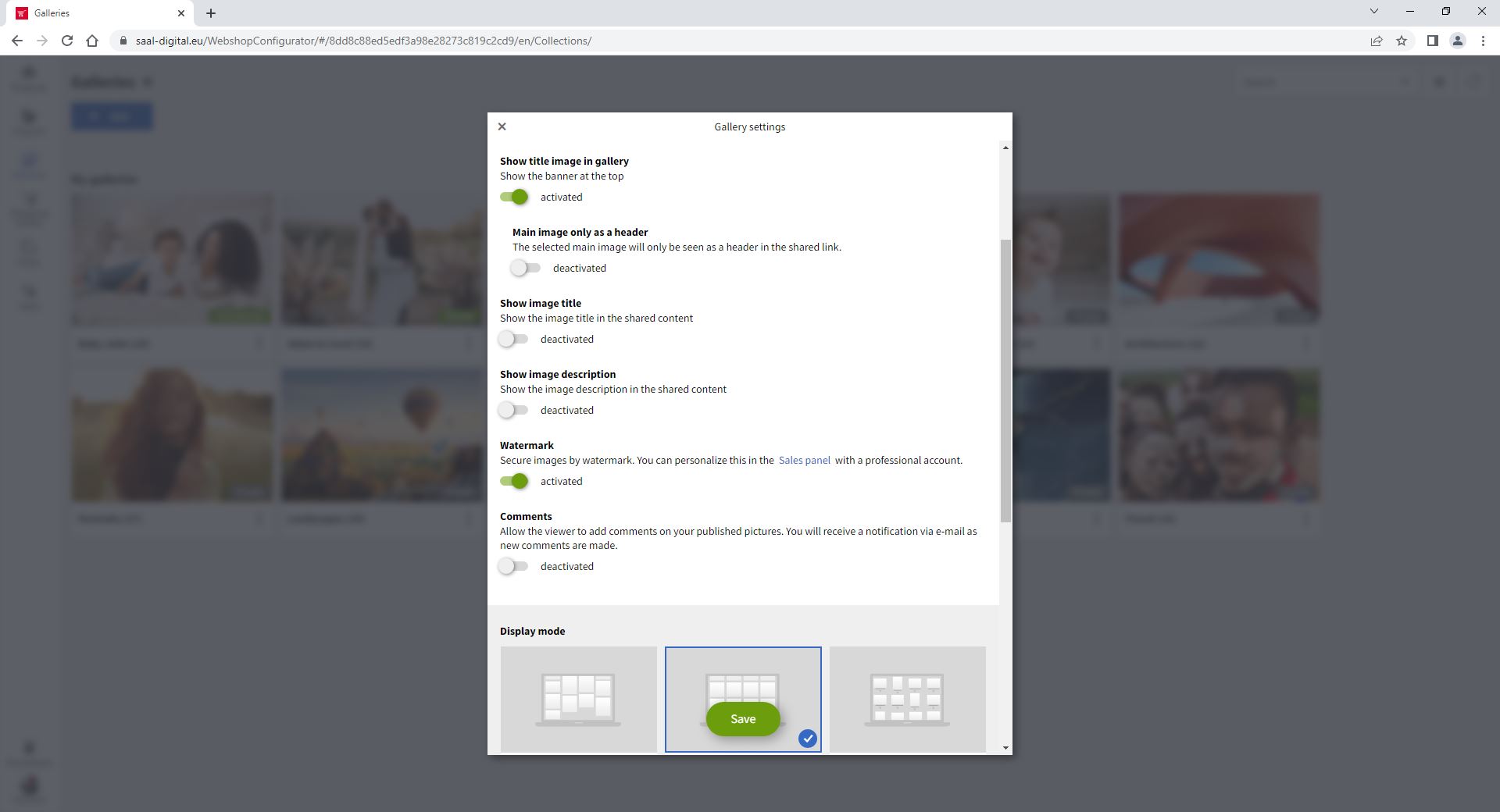
Če odprete galerijo, boste videli, da je bil vodni znak uporabljen. Vodni znak lahko kadar koli deaktivirate. Upoštevajte, da lahko traja nekaj minut, da se spremembe vodnega znaka uporabijo za vse slike v galeriji, ne glede na to, ali želite vodni znak aktivirati ali deaktivirati.
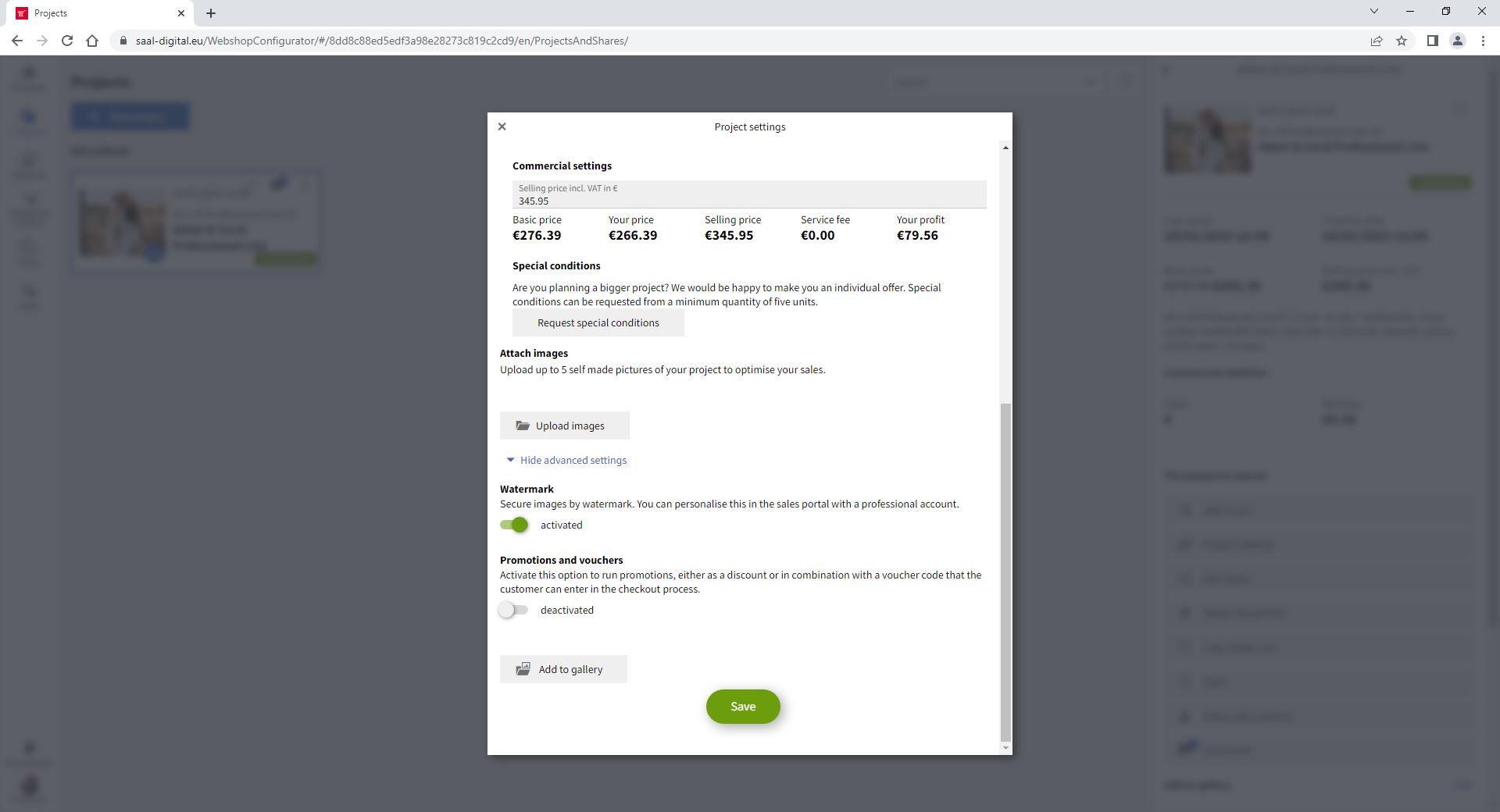
Če želite vodni znak uporabiti za projekt, pojdite na ploščo Projekti in odprite nastavitve projekta, za katerega želite uporabiti vodni znak. Prikazalo se bo veliko možnosti, odpreti morate možnost Prikaži napredne nastavitve, aktivirati vodni znak in klikniti Shrani.
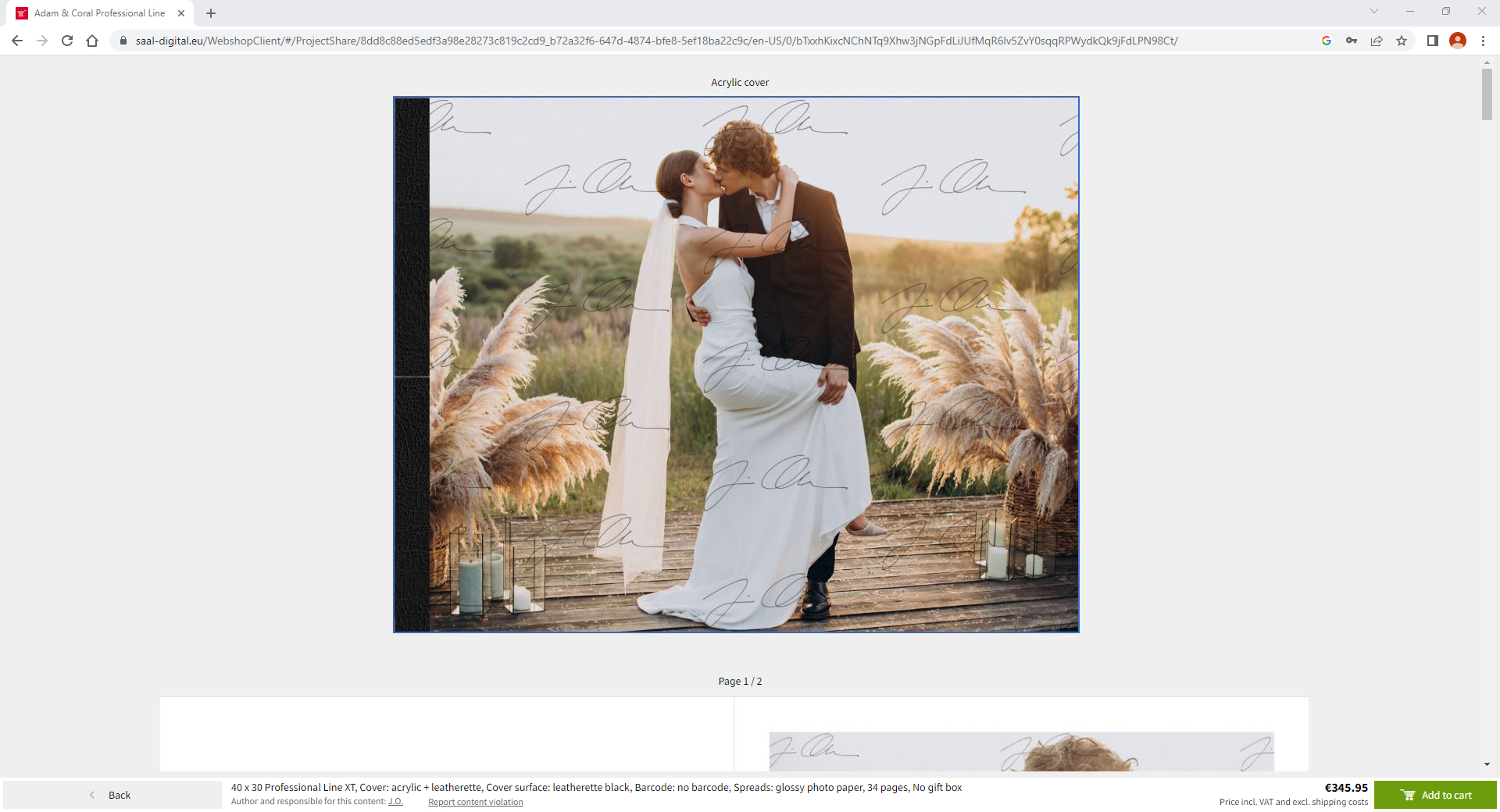
Če odprete svoj projekt, boste videli, da je bil vodni znak uporabljen.
Če želite uporabiti vodni znak za fotografsko nalogo, aktivirajte to možnost v spletni strani Nastavitve fotografskega dela na zavihku Stil in videz. Za več informacij glejtečlanekFotografsko delo - splošni meni.

Pridobite ekskluzivne popuste in nasvete za oblikovanje. S prijavo se strinjate z našim pravilnikom o zasebnosti. Od naročnine se lahko kadar koli odjavite.














 Spremeni svojo državo/jezik