
Tukaj boste našli informacije o tem, kako nastaviti mehki poskusni odtis v programih Lightroom in Photoshop. Prav tako vam dajemo nasvete o tem, ali lahko soft proof uporabite tudi v drugih programih.
Najprej morate prenesti ustrezen profil za svoj izdelek. Naše profile ICC v formatu ZIP najdete tukaj. Ko prenesete datoteko, jo razpakirajte in uvozite profil:
macOS: profil kopirajte v mapo Library > ColorSync > Profiles
Windows: Z desno tipko miške kliknite profil in izberite Install Profile (Namesti profil).
Profil nikakor ne sme biti vgrajen v datoteko. Slikovne podatke nam morate poslati v RGB, ne glede na to, kateri izdelek ste izbrali.
Mehki preizkus je na voljo za profile RGB. Upoštevajte, da lahko profile CMYK (kot so akrilno steklo, kovinski tisk, penasta plošča PVC, platno itd.) uporabite samo za mehki odtis v programu Photoshop.
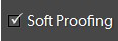
V programu Lightroom v menijski vrstici klikniteDevelop (Razviti) in izberite potrditveno polje Soft Proofing (Mehki preizkus). Ozadje bo postalo belo, kar pomeni, da ste v načinu soft proofing. V zgornjem desnem kotu se prikaže tudi možnost Proof Preview (Predogled poskusnega izpisa).

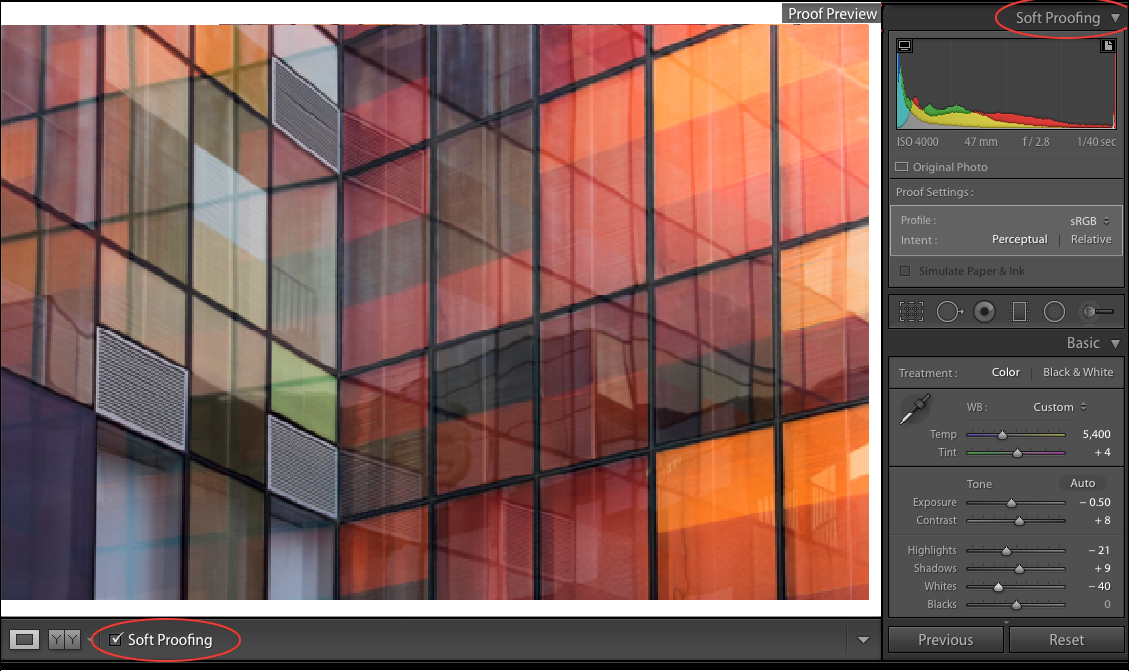
V desnem stolpcu se bo pojavil meni za mehko preverjanje. Potegnite navzdol meni Profile (Profil) in izberite možnost Other (Drugo). Odprlo se bo okno, v katerem bodo prikazani nameščeni profili ICC. Označite polje barvnega profila, ki ga želite uporabiti, in pritisnite OK.
Polje profila pod histogramom se bo spremenilo in prikazalo pravkar dodani profil ICC. Nastavitve je treba nastaviti v skladu z aktivnim profilom ICC. To lahko preverite na naši strani s profili ICC.
Na primer, profil ICC Glossy Poster mora imeti nastavljeno možnost Intent na relativno in odkljukano potrditveno polje Simulate Paper & Ink.
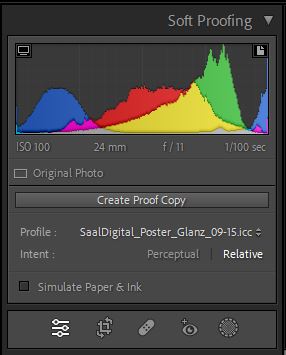
Ko so nastavljene vse nastavitve ustreznega profila ICC in ko je potrditveno polje Soft Proofing označeno, bo fotografija prikazana v skladu z barvami tega profila. Vse prilagoditve fotografije je treba opraviti z omogočeno funkcijo Soft Proofing, saj bo takšen rezultat končni izdelek.
Če je vaša slika pravilno prikazana z mehkim preverjanjem in je videti tako, kot želite, ste zdaj pripravljeni za izvoz slike. Pojdite na Datoteka > Izvozi in vnesite želene nastavitve.
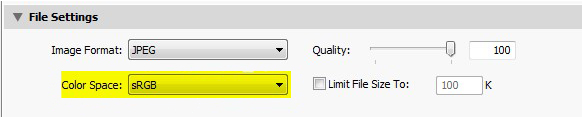
Upoštevajte, da morajo biti nastavitve datoteke v barvnem prostoru RGB pod barvnim prostorom in da profil SaalDigital ne sme biti nastavljen!
Soft proof je na voljo v programu Photoshop za profile RGB in CMYK.
V program Photoshop uvozite sliko, ki jo želite predogledati. Če želite odpreti pogovorno okno Soft proof, kliknite gumb View v zgornjem meniju in izberite Proof setup > Custom.
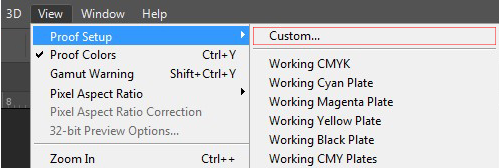
Prikazalo se bo okno Custom Proof Condition (Pogoji za poskusno preverjanje po meri). V razdelku Device to simulate (Naprava za simulacijo) izberite profil ICC, ki ste ga prenesli in ga želite preizkusiti. Druge nastavitve je treba izpolniti v skladu s potrebami posameznega profila. Te lahko preverite na naši strani s profili ICC.
Pri profilu ICC FineArt Baryta je na primer treba odkljukati možnost Preserve RGB Numbers, Rendering Intent nastaviti na Relative Colorimetric, označiti možnost Black Point Compensation in odkljukati možnost Simulate Paper Colour.

Kliknite Save (Shrani), da shranite dodani profil z vsemi izpolnjenimi parametri. Ko končate, kliknite V redu. Aktivni barvni profil v programu Photoshop je zdaj tisti, ki ste ga pravkar dodali.
Slika bo prikazana v skladu z barvnimi nastavitvami tega nameščenega profila in to bi bil rezultat končnega izdelka. Vse prilagoditve je treba opraviti z aktiviranim profilom ICC kot mehkim preizkusom.
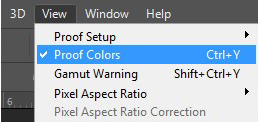
Prek možnosti Pogled > Barve poskusnega izpisa lahko zdaj sliko prikažete s profilom ali brez njega. Profil lahko aktivirate ali deaktivirate tudi z bližnjico Ctrl + Y (Windows) ali Cmd + Y (macOS).
Upoštevajte, da so profili za nekatere naše izdelke, kot so stenske umetnine in razglednice, CMYK, ki bodo le simulirani. Slike nam morate poslati v RGB.
Če ste zadovoljni z barvami svojih slik, jih shranite in slike so pripravljene za tiskanje. Uporabite jih lahko v naši programski opremi Saal Design ali spletni trgovini.
Na splošno priporočamo, da za mehki poskusni odtis uporabljate programa Lightroom in Photoshop. V nekaterih primerih nastavitev, ki so potrebne za najbolj natančno reprodukcijo barv, ni mogoče izvesti v drugih programih.
Naše profile ICC lahko po namestitvi izberete prek možnosti View > Proof display for profile. Vendar drugih pomembnih nastavitev, kot so prioriteta upodabljanja, kompenzacija črne točke ali simulacija barv na papirju, za ustrezen profil ICC žal ni mogoče opraviti. Zato za naš delovni postopek ne priporočamo uporabe funkcije mehkega poskusnega odtisa programa Capture One. Brez potrebnih nastavitev ni mogoče zagotoviti barvne natančnosti.
Po namestitvi lahko naše profile ICC izberete kot profil za poskusno preverjanje prek možnosti Prilagoditev > Mehki poskus. Slika bo nato prikazana v mehkem poskusnem odtisu. Čeprav je mogoče nastaviti Render Intent in Black Point Compensation (kompenzacija črne točke), manjka funkcija Simulate Paper Colour (simulacija barve papirja).
Žal funkcija mehkega poskusnega odtisa ni na voljo.

Enostavno shranjujte, delite in prodajajte svoje fotografije. Smo več kot le programska oprema; smo vaš celovit partner za izpolnjevanje in laboratorij. Z avtomatizacijo trženja, upravljanjem naročil in analitiko je to vse, kar potrebujete za uspeh na spletu.

Pridobite ekskluzivne popuste in nasvete za oblikovanje. S prijavo se strinjate z našim pravilnikom o zasebnosti. Od naročnine se lahko kadar koli odjavite.














 Spremeni svojo državo/jezik