
Za prodajo fotografskih izdelkov morate najprej ustvariti cenike, v katerih določite vse kriterije za izdelke, ki jih želite prodajati, njihove značilnosti in cene. Ko so ceniki ustvarjeni, bodo na voljo za uporabo v vaših galerijah, ko je aktivirana možnost Dovoli naročanje.
Za hiter, korak‑za‑korakom pregled si lahko ogledate naš video vodič o cenikih ali pa nadaljujete z branjem za celovit in poglobljen vodnik.
Vsi ustvarjeni ceniki so prikazani v meniju Ceniki znotraj Prodajnega panela. Kadarkoli jih lahko spremenite s klikom na gumb Uredi. Ustvarite lahko poljubno število cenikov.
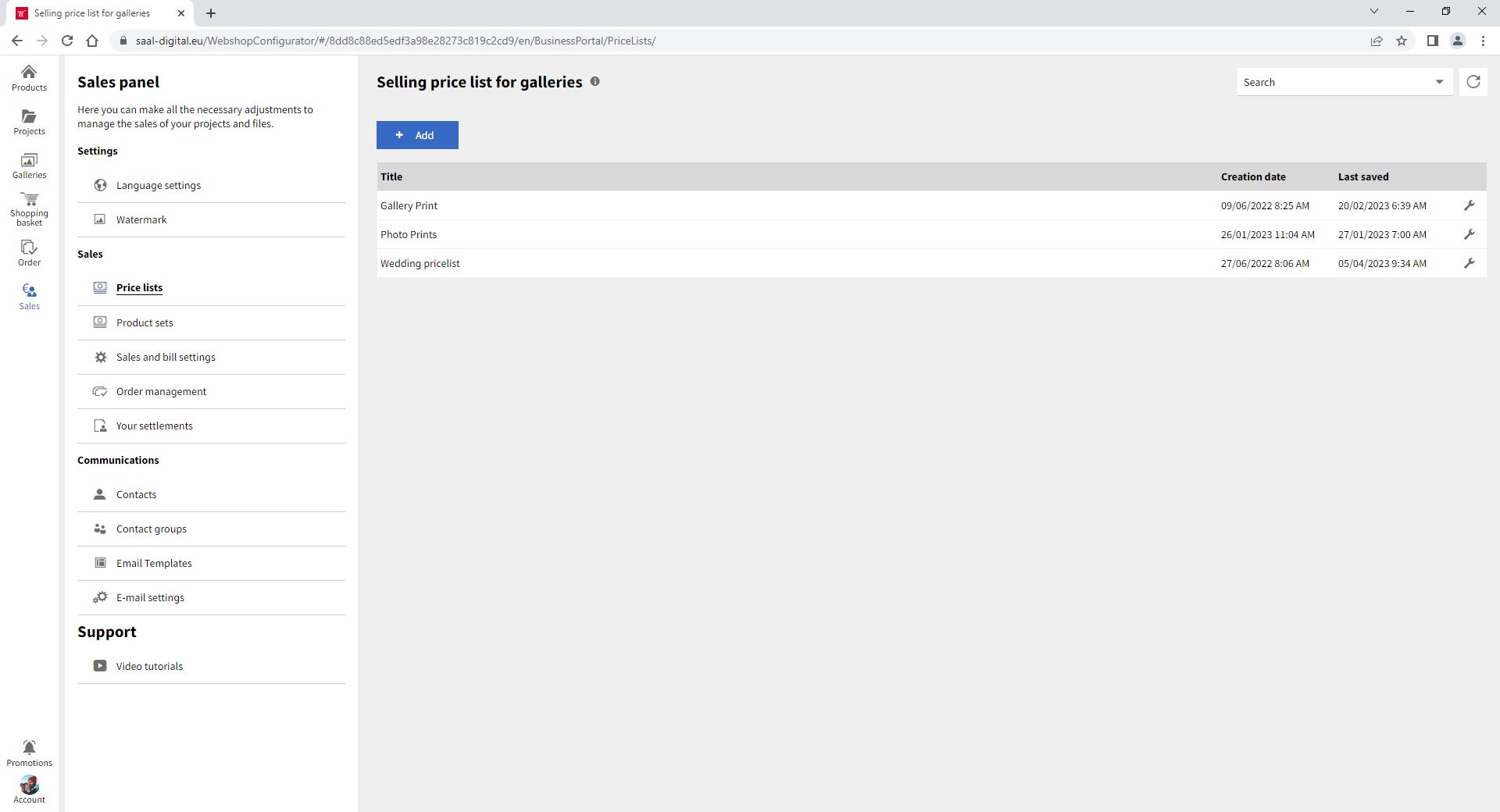
Za ustvarjanje cenika kliknite na Dodaj. Prikazal se bo meni Nov prodajni cenik.
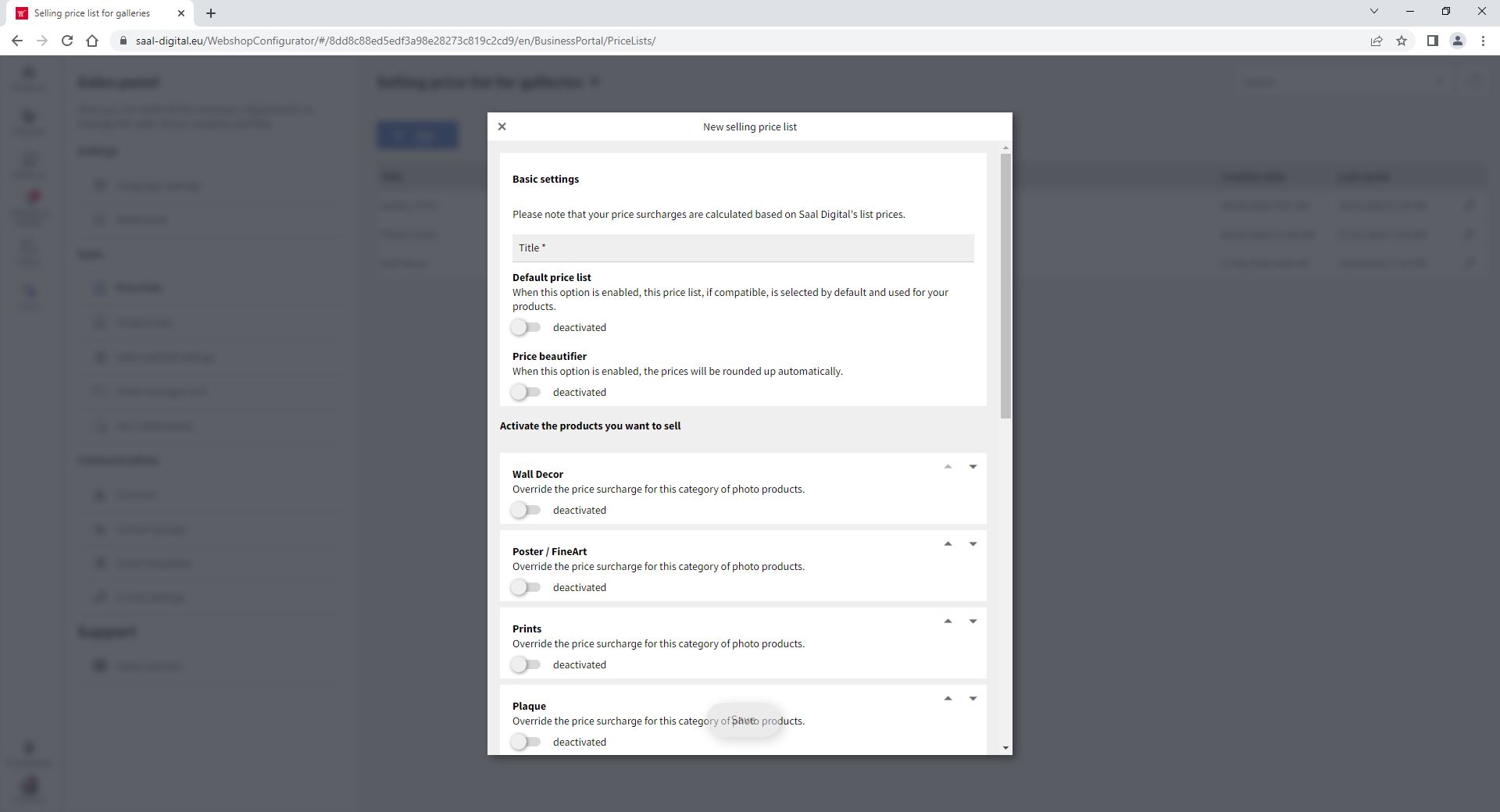
Najprej nastavite Osnovne nastavitve. Tukaj morate svojemu ceniku dati naslov. To ime bo vidno samo vam in ne bo deljeno s strankami. Cenik lahko nastavite kot privzeti cenik. Tako bo samodejno aktiviran, ko omogočite komercializacijo ene izmed svojih galerij. Če želite, lahko aktivirate tudi Lepšalnik cen za samodejno zaokroževanje cen.

Pod Osnovne nastavitve boste našli različne kategorije fotografskih izdelkov, ki so na voljo. Aktivirati morate tiste, ki jih želite vključiti v svoj cenik.
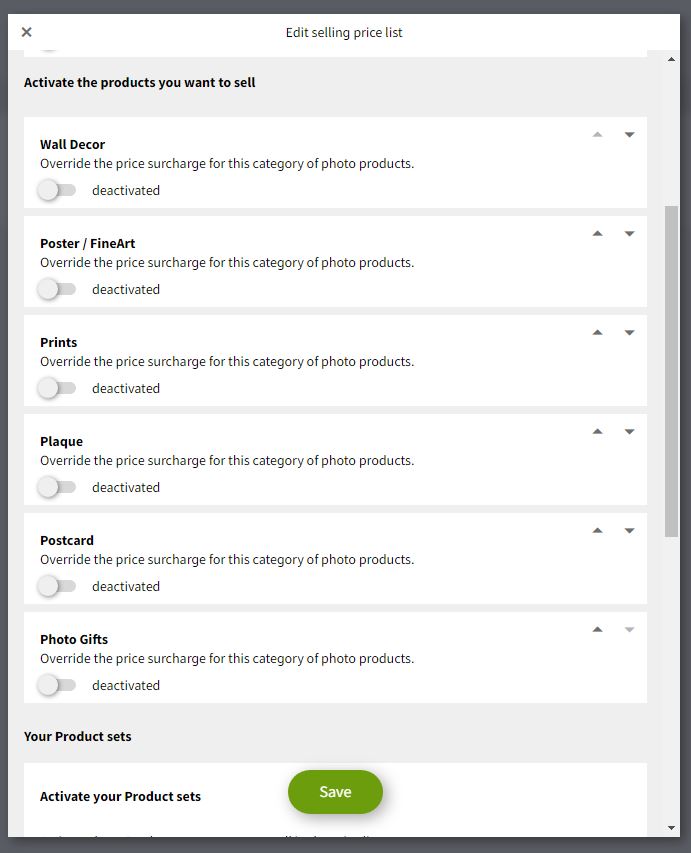
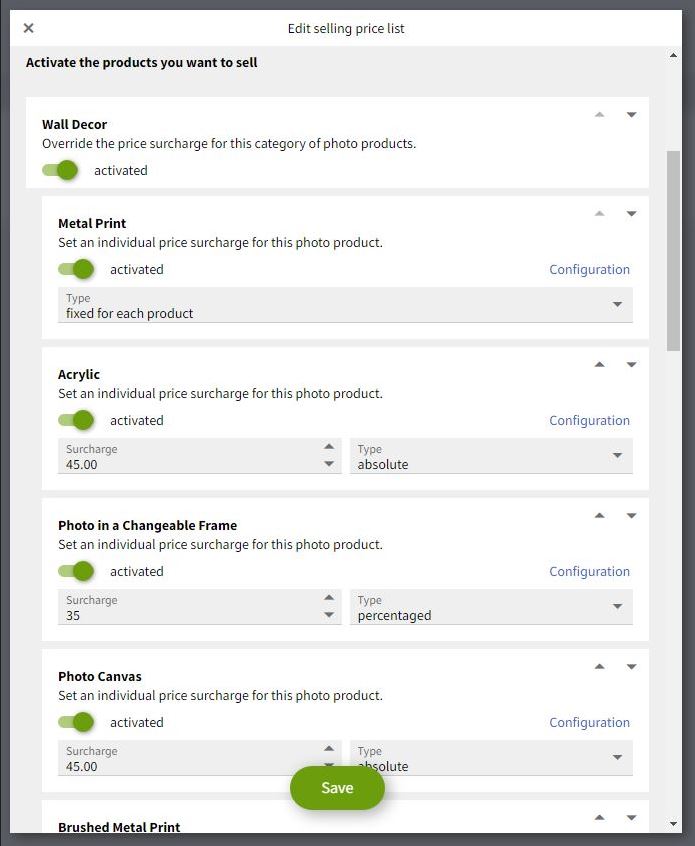
Takoj ko je kategorija izdelkov aktivirana, se prikažejo nove možnosti. Izdelke znotraj posamezne kategorije lahko aktivirate ali deaktivirate posamezno.

Prav tako lahko določite vrstni red prikaza fotografskih izdelkov, tako da se izdelek po vaši izbiri prikaže prvi. To storite tako, da kliknete na puščice desno od posameznega izdelka in ga premaknete navzgor ali navzdol po želji.
Spremenite lahko vrstni red tako kategorij fotografskih izdelkov kot tudi izdelkov znotraj posamezne kategorije.
Določite lahko pribitek za vsak izdelek. Ta pribitek se doda nabavni ceni izdelka in predstavlja vaš dobiček za vsak prodan izdelek. Določite lahko različne vrste pribitkov.
Privzeto je izbrana možnost Nastavitev cene za vsak izdelek, ki vam omogoča ročno nastavitev prodajne cene za vsak izdelek. Če kliknete na Konfiguracija spletne strani, se prikaže konfiguracijski panel za ta izdelek.

Tukaj lahko nastavite vse, kar je povezano s fotografskim izdelkom, in si ogledate podrobne informacije o njegovi ceni, kot sledi:
Saal Digital Cena po ceniku: Prikaže prodajno ceno določenega izdelka na Saal Digital.
Nabavna cena: Prikaže nabavno ceno, po kateri je določen izdelek proizveden za vas.
Prodajna cena: Cena, ki jo nastavite za določen izdelek. To je cena, ki bo prikazana v galeriji s tem cenikom.
Dobiček: Prikaže dobiček, ki ga boste prejeli glede na nastavljeno prodajno in nabavno ceno.
Vsak artikel lahko po potrebi aktivirate ali deaktivirate. Privzeto so vsi artikli znotraj fotografskega izdelka izbrani s prednastavljeno prodajno ceno in dobičkom. Pribitek za vse artikle lahko enostavno spremenite v prvem panelu, bodisi absolutno bodisi v odstotkih.

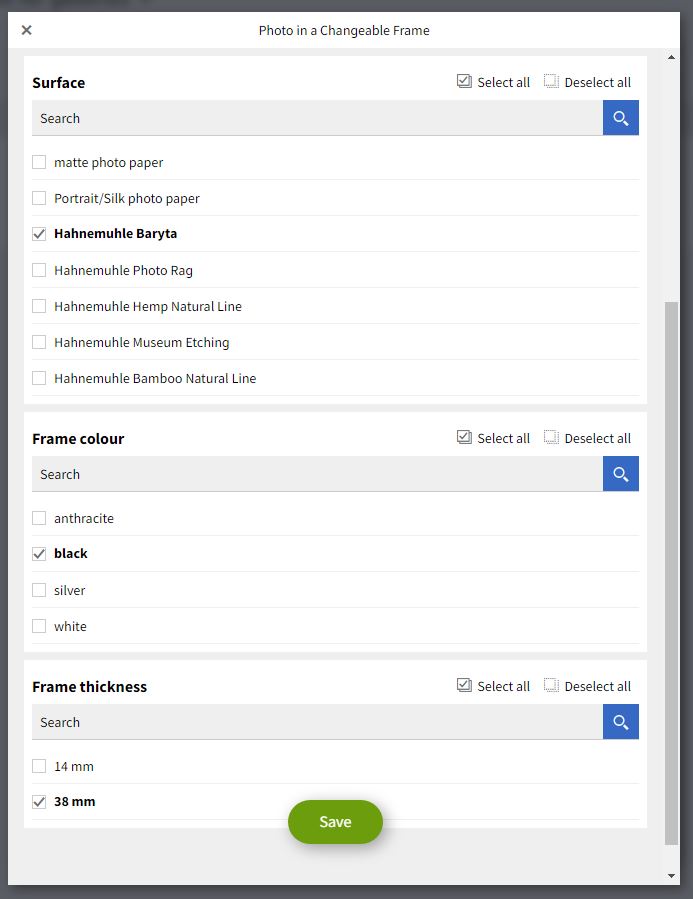
Nastavite lahko tudi določeno konfiguracijo, ki bo izbrana privzeto, ko bo izdelek izbran za nakup v Galeriji.

Uporabite lahko filtre in iskalno orodje za hitro iskanje vseh artiklov z določenimi lastnostmi. Tako lahko enostavno aktivirate le artikle z želenimi lastnostmi.

Končno lahko določite končno prodajno ceno vsakega artikla tako, da preprosto vnesete vrednost v stolpec Prodajna cena. Ko ste nastavili vse želene možnosti, kliknite na Shrani.
Poleg možnosti Nastavitev cene za vsak izdelek lahko izberete tudi absolutno, kjer nastavite fiksni pribitek, in v odstotkih, kjer nastavite pribitek v odstotkih. Upoštevajte, da če je pribitek dodan tukaj v ceniku, bo upošteval Saal Digital Cena po ceniku izdelka. Če želite upoštevati Nabavna cena, morate odpreti konfigurator in tam nastaviti ceno.
Ko so te možnosti izbrane, lahko kliknete na Konfiguracija spletne strani za aktivacijo ali deaktivacijo različnih konfiguracijskih možnosti za vsak izdelek. Glede na izdelek, ki ga konfigurirate, boste našli različne možnosti za prilagoditev. Ko ste končali, morate shraniti konfiguracijo.
Po ustvarjanju cenika ga lahko kadarkoli uredite ali izbrišete. To storite tako, da kliknete na ikono ključa, ki jo vidite na desni strani.
Uredite lahko karkoli želite, če pa ga želite izbrisati, boste zgoraj desno našli ikono koša.
Cenik lahko delite s svojimi strankami. Za to nastavite galerijo s specifičnim cenikom, ki ga želite deliti, in omogočite naročanje v nastavitvah galerije. Nato dostopajte do galerije preko deljene povezave (pogled stranke), kliknite na meni s tremi pikami v zgornjem desnem kotu in izberite Cene. Prikazala se bo stran z vsemi cenami, nastavljenimi v ceniku galerije. To povezavo lahko neposredno delite s svojimi strankami, če želite. Upoštevajte, da so vse posodobitve takoj vidne, zato nikoli ne krožijo zastareli ceniki.
Upoštevajte, da ima Saal Digital Profesionalni račun samodejno dodeljen popust v višini 35 % na navedene cene. Posledično so cene, prikazane v stolpcu Nabavna cena, že znižane in so zato nižje od navedenih cen Saal Digital. Upoštevajte, da bo Nabavna cena viden, ko je izbrana možnost Nastavitev cene za vsak izdelek. To vam kot uporabniku Saal Digital Profesionalni račun omogoča, da nastavite Prodajna cena posameznega artikla pod navedeno ceno Saal Digital, čeprav je pomembno vedeti, da to lahko pomeni nižje prihodke.
Če je v ceniku izbrana možnost absolutno ali v odstotkih, morate odpreti Konfiguracija spletne strani in tam shraniti spremembe, da se upošteva nabavna cena in s tem vaš popust. Priporočamo izbiro možnosti Nastavitev cene za vsak izdelek za popoln nadzor in pregled nad končno ceno vašega izdelka.
Razmislite o uporabi cene Nastavitev cene za vsak izdelek, kadar želite natančen nadzor nad cenami posameznih izdelkov glede na njihove edinstvene značilnosti in vrednost. To metodo določanja cen lahko uporabite, če imate omejeno izdajo ali ekskluzivno zbirko fotografij s posebnimi lastnostmi, ki jih ločijo od ostale ponudbe. Pristop fiksno na izdelek vam omogoča, da določene fotografije strateško postavite na višje cene, hkrati pa ohranite dosledno cenovno strategijo za preostali portfelj.
Odstotni pribitek uporabite, kadar želite ponuditi prilagodljivo določanje cen glede na vrednost ali velikost vaših fotografij. Odstotni pribitki vam omogočajo, da ceno različnih fotografskih izdelkov prilagodite sorazmerno, da odražajo različne stroške proizvodnje, hkrati pa ohranite dosleden dobiček. Ta pristop je idealen, če ponujate širok nabor izdelkov različne kakovosti in velikosti, kar strankam omogoča izbiro možnosti, ki najbolj ustreza njihovemu proračunu in željam.
Absolutni pribitek je primeren, kadar želite določiti fiksni osnovni dobiček za svoje fotografije in z njim pokriti dodatne stroške, ki niso odvisni od velikosti ali vrednosti izdelka. Uporabite absolutni pribitek, da zagotovite, da so določeni stroški ustrezno pokriti, ne da bi se zanašali le na lastnosti izdelka. Absolutni pribitki so še posebej uporabni, če imate standardizirane izdelke z enotnimi proizvodnimi stroški in želite ohraniti dosleden dobiček pri vseh svojih ponudbah.
Poleg fotografskih izdelkov lahko svoje digitalne datoteke tudi prodate ali jih ponudite brezplačno. Za več informacij glejte članek o prenosu datotek.
Če ponujate prenose za prodajo, se zaračunajo stroški storitve. Za več informacij glejte članek: Stroški storitve pri prenosih
Nastavite lahko poseben cenik za posamezno fotografijo. To je uporabno, če želite na primer prodati skupinsko fotografijo v določenem formatu po določeni ceni. Za to odprite galerijo in izberite fotografijo. V meniju na desni se prikažejo vse informacije o fotografiji. Kliknite na zavihek Prodaja za ogled vseh prodajnih informacij. Tukaj boste našli spustni meni za cenik.

Privzeto je izbrana možnost Uporabi cenik iz galerije. Vse, kar morate storiti, je, da izberete cenik, ki ga želite aktivirati za to fotografijo. Ko ga izberete, kliknite Shrani spremembe.

Ko odprete galerijo, boste videli, da izbrana fotografija ponuja izdelke in cene iz cenika, določenega za to fotografijo.
Spodaj je nekaj splošnih nasvetov, ki vam bodo pomagali učinkovito določiti cene za vaše fotografije:
Ne pozabite, da je določanje cen dinamičen vidik vašega poslovanja, zato je pomembno, da redno pregledujete in posodabljate svojo cenovno strategijo glede na spremembe na trgu, povratne informacije strank in poslovne cilje.
Za popoln pregled platforme si oglejte naše celovite vodiče za nastavitev Fotografskega portala.

Pridobite ekskluzivne popuste in nasvete za oblikovanje. S prijavo se strinjate z našim pravilnikom o zasebnosti. Od naročnine se lahko kadar koli odjavite.














 Spremeni svojo državo/jezik